
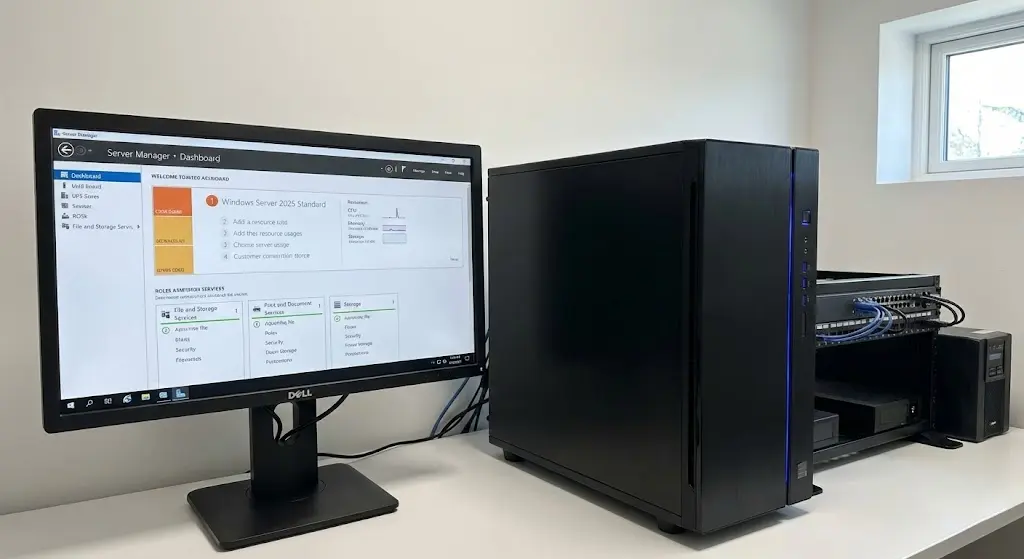
Windows Server 2025 Standard – Teljes Körű Telepítési Útmutató
Hivatalos Windows Server 2025 Standard telepítési és konfigurációs útmutató. Ez a leírás végigvezeti Önt az operációs rendszer tiszta telepítésén, a minimális rendszerkövetelményektől kezdve egészen az Értékelő (Evaluation) verzió teljes, kiskereskedelmi (Retail) vagy mennyiségi licences (Volume) verzióvá történő átalakításáig.
1. Rendszerkövetelmények
A telepítés megkezdése előtt győződjön meg arról, hogy a hardver megfelel a Windows Server 2025 minimális követelményeinek:
- Processzor: 1,4 GHz-es, 64 bites processzor (NX, DEP, CMPXCHG16b, LAHF/SAHF és PrefetchW támogatással).
- Memória (RAM): Minimum 512 MB (Server Core esetén), de Asztali élmény (Desktop Experience) telepítéséhez legalább 2 GB szükséges (ajánlott: 4 GB vagy több).
- Tárhely: Minimum 32 GB szabad lemezterület.
- Hálózat: Legalább 1 gigabites (10/100/1000baseT) Ethernet adapter.
- Biztonság: UEFI firmware Secure Boot (Biztonságos rendszerindítás) támogatással és TPM 2.0 modullal (ajánlott).
2. A Telepítés Lépései
1 Indítás a telepítőmédiáról: Helyezze be a Windows Server 2025 telepítő pendrive-ot vagy csatlakoztassa az ISO fájlt, majd indítsa el (bootoljon) a gépet erről az eszközről.
2 Nyelv és időzóna beállítása: A megjelenő ablakban válassza ki a telepítés nyelvét, az idő- és pénznemformátumot, valamint a billentyűzetkiosztást, majd kattintson a Tovább gombra.
3 Telepítés indítása: Kattintson a Telepítés most (Install Now) gombra.
4 Operációs rendszer kiválasztása: Itt két fő opciót fog látni (EVAL ISO esetén):
- Windows Server 2025 Standard Evaluation (Ez a Server Core, grafikus felület nélkül).
- Windows Server 2025 Standard Evaluation (Desktop Experience / Asztali élmény) (Ez a hagyományos, grafikus felhasználói felülettel rendelkező verzió. A legtöbb esetben ezt érdemes választani.)
5 Licencfeltételek: Olvassa el, majd fogadja el a szoftverlicenc-szerződést.
6 Telepítés típusa: Válassza az Egyéni: Csak a Windows telepítése (haladó) opciót a tiszta telepítéshez.
7 Lemezkezelés: Válassza ki a meghajtót, ahová a rendszert telepíteni szeretné. Ha az egész meghajtót használni kívánja, egyszerűen jelölje ki az „Allokálatlan területet”, és kattintson a Tovább gombra. A Windows automatikusan létrehozza a szükséges partíciókat.
8 Befejezés: A rendszer felmásolja a fájlokat, telepíti a funkciókat, majd többször újraindul. Az első induláskor meg kell adnia egy erős Rendszergazda (Administrator) jelszót.
3. Átállás EVAL (Értékelő) Verzióról Teljes Verzióra
Ha a rendszert egy Evaluation (180 napos próba) ISO-ból telepítette, azt a beépített DISM (Deployment Image Servicing and Management) eszköz segítségével adatvesztés és újratelepítés nélkül teljes értékű Standard verzióvá alakíthatja.
1 Nyisson meg egy emelt szintű Parancssort (CMD) vagy PowerShellt (Kattintson jobb gombbal a Start menüre -> Parancssor (Rendszergazda) vagy Windows PowerShell (Rendszergazda)).
2 Ellenőrizze a jelenlegi verziót (opcionális, de ajánlott). Gépelje be az alábbi parancsot, majd nyomjon Entert:
3 Ellenőrizze, hogy milyen verziókra frissíthet:
(A listában szerepelnie kell a „ServerStandard” kiadásnak.)
4 A frissítés végrehajtása: Futtassa az alábbi parancsot. Az XXXXX-XXXXX-XXXXX-XXXXX-XXXXX helyére másolja be a nálunk vásárolt érvényes Windows Server 2025 Standard termékkulcsot.
5 A folyamat (10-100% elérése után) megkérdezi, hogy újra kívánja-e indítani a számítógépet (Y/N). Nyomja meg az Y gombot. Az újraindulás során a rendszer eltávolítja az Evaluation korlátozásokat, és telepíti a teljes verziós funkciókat.
4. A Rendszer Aktiválása
Bár az előző lépés beállította a kulcsot, előfordulhat, hogy manuálisan kell kikényszeríteni az online aktiválást.
Rendszergazdai parancssorban (CMD) adja ki a következő parancsot az azonnali aktiváláshoz:
slmgr.vbs /dlv parancsot. Ez egy részletes ablakot nyit meg a licencinformációkkal, ahol immár a „Retail” vagy „Volume” feliratot kell látnia az „Eval” helyett.
5. RDS (Távoli Asztali Szolgáltatások) és User CAL-ok Hozzáadása
Alapértelmezés szerint a Windows Server csak két egyidejű távoli asztali (RDP) kapcsolatot engedélyez adminisztrációs célokra. Ha azt szeretné, hogy a munkatársak napi szinten, tömegesen csatlakozzanak a szerverhez (például számlázó programok vagy közös asztalok eléréséhez), telepítenie kell a Távoli asztali szolgáltatásokat (RDS) és hozzá kell adnia a Client Access License (CAL) kulcsokat.
Mi az a User CAL?
A „Felhasználónkénti” (Per User) CAL licenc egy adott élő személyhez kötődik, nem pedig fizikai számítógéphez. Így egyetlen felhasználó csatlakozhat a szerverhez az irodai gépéről, a laptopjáról vagy akár a telefonjáról is, mindez csak egyetlen licencet emészt fel.
A Telepítés és Konfiguráció Menete:
1 Szerepkör Telepítése: Nyissa meg a Kiszolgálókezelőt (Server Manager). Kattintson a „Szerepkörök és szolgáltatások hozzáadása” (Add roles and features) gombra. A Szerepköröknél válassza a Távoli asztali szolgáltatások (Remote Desktop Services) opciót. A szerepkör-szolgáltatásoknál (Role Services) pipálja be a Távoli asztali licencelés (Remote Desktop Licensing) és a Távoli asztal munkamenet-gazda (Remote Desktop Session Host) lehetőségeket, majd telepítse őket és indítsa újra a szervert.
2 Licenckiszolgáló Aktiválása: Újraindítás után a Kiszolgálókezelőben válassza az Eszközök (Tools) -> Távoli asztali szolgáltatások (Remote Desktop Services) -> Távoli asztali licencelés kezelője (RD Licensing Manager) menüpontot. A megjelenő ablakban kattintson jobb gombbal a szervere nevére (amely mellett egy piros X látható), és válassza a Kiszolgáló aktiválása (Activate Server) opciót. Kövesse a varázslót, adja meg a cégadatait, a kapcsolódási módot hagyja „Automatikus”-on.
3 CAL Licencek Telepítése: Az aktiválás után (amikor a szerver neve mellett zöld pipa jelenik meg), kattintson ismét jobb gombbal a szerver nevére, és válassza a Licencek telepítése (Install Licenses) lehetőséget. A varázslóban válassza ki a vásárolt licencprogram típusát (általában License Pack (Retail Purchase) vagy Open License, attól függően, milyen kulcsot vásárolt).
4 Kulcs Megadása: Írja be a nálunk vásárolt RDS User CAL termékkulcsot, majd adja hozzá. A folyamat befejeztével a licencek megjelennek a Licencelés kezelőjében.
5 A Szerver Összekötése a Licencekkel: A rendszernek meg kell mondani, hogy használja ezeket a licenceket. Nyisson egy Rendszergazdai PowerShellt, vagy használja a Helyi csoportházirend-szerkesztőt (gpedit.msc):
- Navigáljon ide: Számítógép konfigurációja -> Felügyeleti sablonok -> Windows-összetevők -> Távoli asztali szolgáltatások -> Távoli asztal munkamenet-gazda -> Licencelés
- Engedélyezze a Megadott távoli asztali licenckiszolgálók használata házirendet, és írja be a szerver IP-címét vagy nevét (pl. localhost vagy 127.0.0.1).
- Engedélyezze a Távoli asztali licencelési mód beállítása házirendet, és válassza a Felhasználónként (Per User) lehetőséget.
