
A Windows 10 Media Creation Tool használata
A Microsoft hivatalos eszköze a legmegbízhatóbb megoldás rendszere frissítésére, vagy egy tiszta telepítéshez szükséges bootolható adathordozó (USB/ISO) létrehozására. Útmutatónkban lépésről lépésre, vizuálisan illusztrálva mutatjuk be a folyamatot.
Mi az a Windows 10 Media Creation Tool?
A Media Creation Tool egy ingyenes, közvetlenül a Microsoft által biztosított segédprogram, amely többféle rendszergazdai célra is alkalmazható:
- A számítógép azonnali frissítése a legújabb Windows 10 verzióra.
- Bootolható telepítő USB vagy DVD létrehozása egy tiszta telepítéshez.
- Windows 10 ISO fájl letöltése későbbi felhasználásra.
Használata különösen ajánlott hibás rendszerek helyreállításakor, vagy új hardver telepítése esetén.
Telepítő létrehozása vagy ISO letöltése
Amennyiben egy másik számítógépen szeretné telepíteni az operációs rendszert, vagy biztonsági másolatot készítene, a szoftver lehetővé teszi a rendszer telepítését akár aktív internetkapcsolat nélkül is.
Részletes Útmutató
Eszköz letöltése
Töltse le a hivatalos Media Creation Tool segédprogramot közvetlenül a Microsoft weboldaláról.
Futtatás rendszergazdaként
Indítsa el a letöltött fájlt. A szoftver zökkenőmentes futtatásához rendszergazdai jogosultságokra lesz szükség.
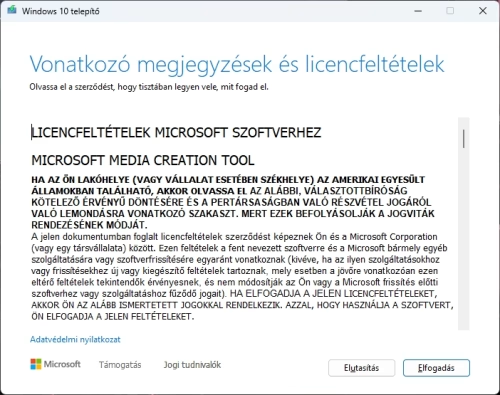
Licencfeltételek elfogadása
Az első képernyőn olvassa el, majd fogadja el a szoftverlicenc-feltételeket az „Elfogadás” gombra kattintva.
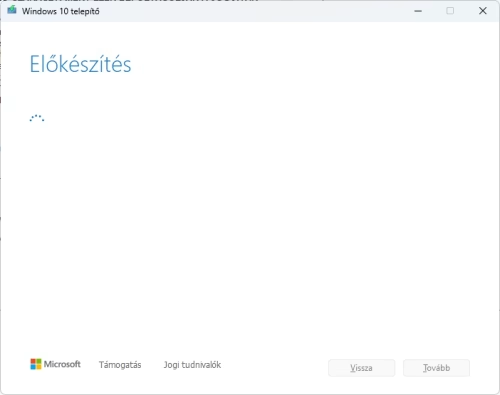
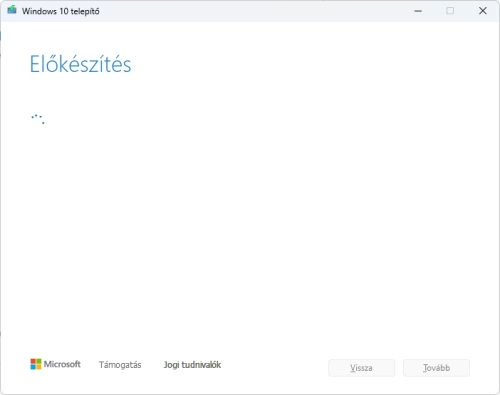
Előkészítés
A rendszer néhány percig előkészíti a szükséges fájlokat és környezeti beállításokat. Amint a folyamat befejeződik, a program automatikusan továbblép.
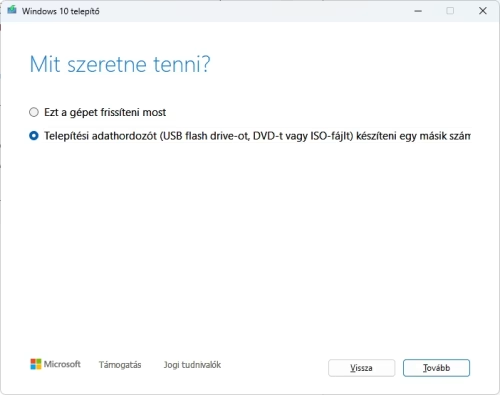
Művelet kiválasztása
A „Mit szeretne tenni?” oldalon válassza a „Telepítési adathordozót (USB flash…) készíteni…” lehetőséget, majd kattintson a Tovább gombra.
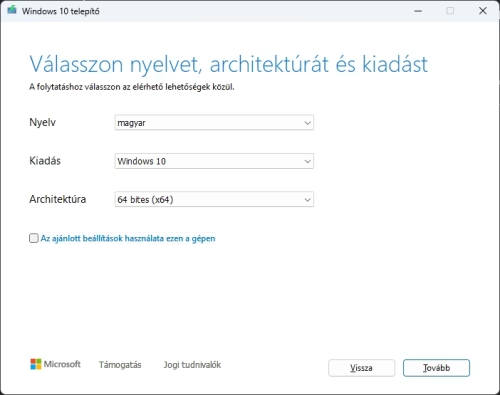
Nyelv és architektúra
Válassza ki a kívánt nyelvet, Windows kiadást és architektúrát (32-bit, 64-bit vagy mindkettő).
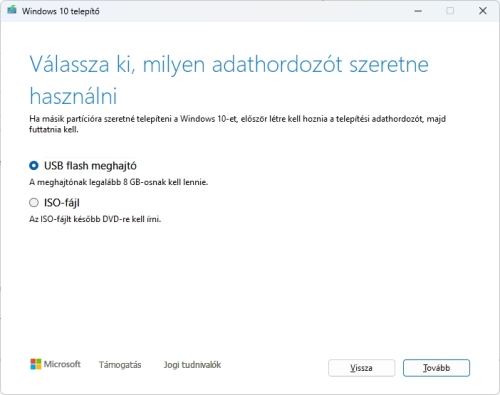
Adathordozó típusa
Válassza ki az adathordozó típusát. Javasoljuk az „USB flash meghajtó” opció használatát.
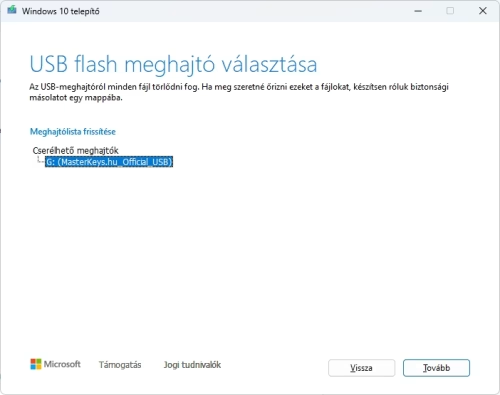
Célmeghajtó kiválasztása
Jelölje ki a listából a csatlakoztatott USB meghajtót. Ha nem jelenik meg, ellenőrizze a csatlakozást, és kattintson a „Meghajtólista frissítése” feliratra.
Letöltés és Létrehozás folyamata
A program megkezdi a legfrissebb Windows 10 telepítőfájlok letöltését. A művelet időtartama az internetkapcsolat sebességétől függ.
Amint a letöltés befejeződik, a szoftver automatikusan létrehozza a bootolható adathordozót. Kérjük, ne távolítsa el az eszközt és ne kapcsolja ki a számítógépet a folyamat alatt.
Befejezés és Bootolás
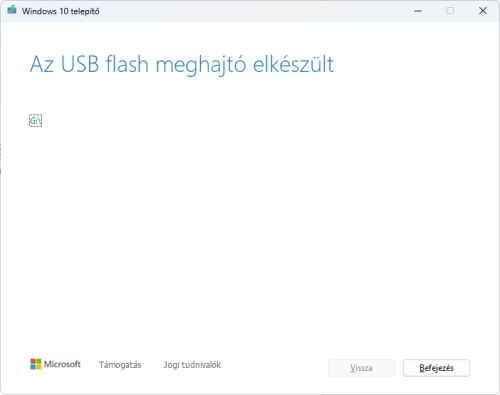
A folyamat lezárultával kattintson a Befejezés gombra. A telepítő USB meghajtó elkészült.
Windows 11 Pro: ugyanaz a folyamat, modern platform
Ha idáig eljutott az útmutatóban, akkor már pontosan tudja, hogyan kell bootolható telepítőt készíteni. A jó hír: a fenti 10 lépés gyakorlatilag azonos a Windows 11 Pro telepítésénél is, csak a letöltött Media Creation Tool és a választott kiadás különbözik. A befektetett idő tehát duplán megtérül.
Mivel a Windows 10 támogatása 2025. október 14-én lejárt, a Microsoft már nem ad ki biztonsági frissítéseket a régi rendszerhez. Ez azt jelenti, hogy minden új sebezhetőség kiaknázható marad, a zsarolóvírusoktól kezdve a böngésző-alapú támadásokig. Egy új telepítésnél ezért észszerű döntés azonnal a modern platformra váltani.
Miért válassza a Windows 11 Pro-t?
A Pro kiadás üzleti és igényes otthoni felhasználók számára készült, és mindent tartalmaz, ami 2026-ban egy biztonságos munkakörnyezethez szükséges:
- Hosszú távú támogatás: biztonsági frissítések a jövőben is, éveken át.
- BitLocker meghajtótitkosítás: érzékeny adatok védelme lopás esetén is.
- TPM 2.0 hardveres biztonság: a rendszer integritását védő, modern chipalapú védelem.
- Windows Hello: jelszó nélküli, arcfelismerésen vagy ujjlenyomaton alapuló belépés.
- Hyper-V és Sandbox: virtualizáció és izolált tesztkörnyezet beépítve.
- Snap Layouts és virtuális asztalok: több monitor és sok ablak kezelése gyorsabban.
- Domain és Azure AD csatlakozás: céges hálózatba integrálható.
Rendszeraktiválás
A telepítés befejezése után a rendszer aktiválása biztosítja a funkciók teljes körű elérését és a biztonsági frissítéseket. A folyamat Windows 10 és Windows 11 Pro esetén is azonos:
- Kattintson a Start menüre.
- Gépelje be a keresőbe: Névjegy, majd nyissa meg.
- A bal oldali menüben válassza az Aktiválás menüpontot.
- Adja meg az érvényes, jogtiszta termékkulcsot.
Váltson Windows 11 Pro-ra eredeti licenccel
A Windows 10 támogatása 2025 októberében véget ért. Ha új telepítést készít, a Windows 11 Pro a logikus választás: ugyanez az útmutató vezeti végig, csak modernebb, biztonságosabb rendszerrel. Ne kockáztassa személyes vagy céges adatai biztonságát ismeretlen forrású szoftverekkel.
Válassza a MasterKeys-t, és vásároljon audit-biztos, EGT-n belülről származó Microsoft licenceket teljes körű garanciával és magyar nyelvű támogatással.
